
WhatsApp via Z-API
A Z-API é um provedor brasileiro que expõe o WhatsApp Web como uma API REST. Você mantém a instância no painel da Z-API (onde escaneia o QR code) e o SquadOS apenas envia e recebe mensagens via webhook. Use quando já tem (ou prefere usar) Z-API como gateway — paga direto para eles, sem precisar passar pela Cloud API da Meta.
Quando usar
Seção intitulada “Quando usar”| Use Z-API quando | Não use quando |
|---|---|
| Você já tem instâncias contratadas na Z-API | Vai abrir conta nova só para isso — a Cloud API costuma sair mais barata em volume |
| Precisa de envio rápido sem fila ou aprovação de templates | Precisa de SLA, métricas oficiais ou templates HSM aprovados pela Meta |
| Quer rodar testes ou MVP sem mexer com Business Manager | Atendimento crítico em que cair a sessão é inaceitável |
Pré-requisitos
Seção intitulada “Pré-requisitos”Antes de conectar:
- Conta ativa na Z-API com uma instância criada e conectada (QR code escaneado, status “Conectado” no painel da Z-API).
- As três credenciais da instância à mão:
- Instance ID — identificador da instância (visível no painel).
- Instance Token — token da instância.
- Account Security Token — token de segurança da conta (também chamado de Client Token).
Você encontra os três valores no painel da Z-API, na tela da sua instância. O QR code é escaneado lá, não no SquadOS — o SquadOS só usa as credenciais para enviar e receber mensagens.
Passo a passo
Seção intitulada “Passo a passo”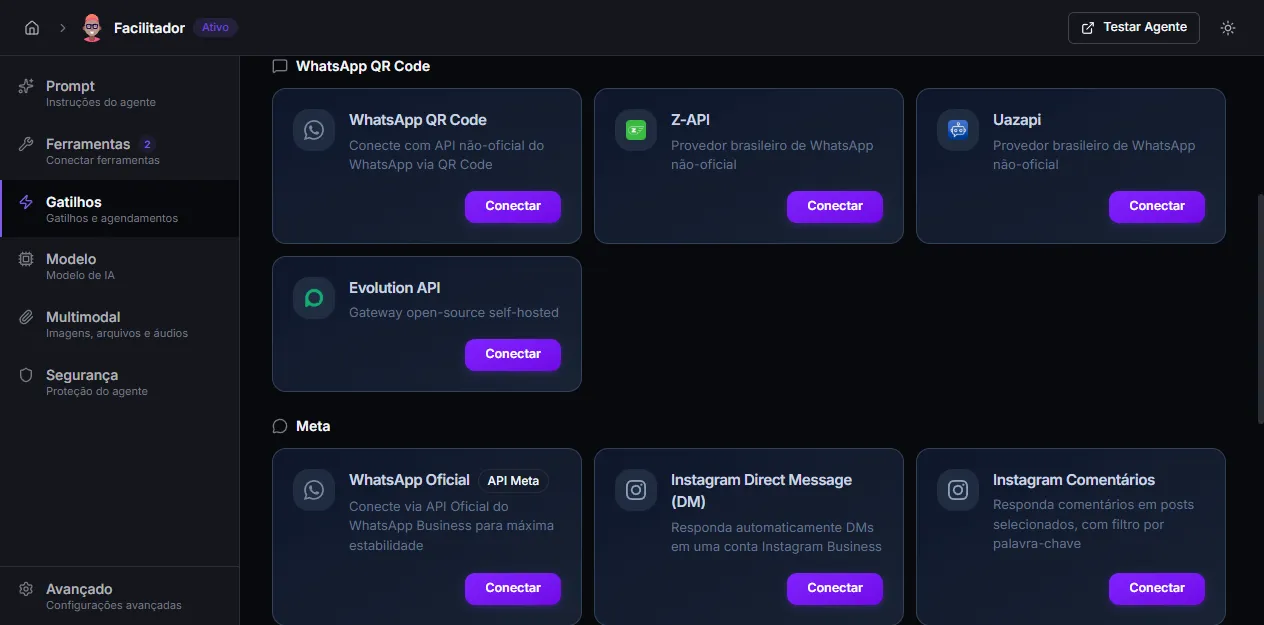
-
Abra Admin → Agentes → [seu agente] → Gatilhos.
-
No card Z-API (dentro da seção WhatsApp QR Code), clique em Conectar.
-
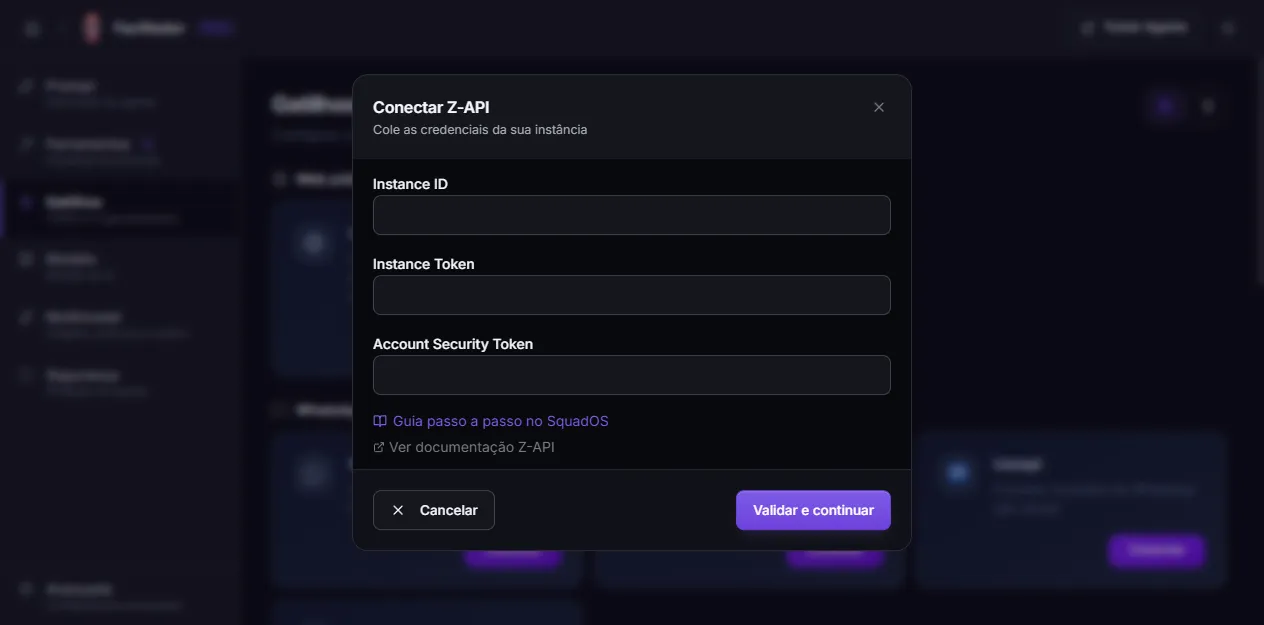
Cole as três credenciais nos campos correspondentes:
-
Clique em Validar e continuar. O SquadOS chama o endpoint
/statusda Z-API para confirmar que as credenciais funcionam — se algum token estiver errado, o modal mostra o erro e nada é salvo. -
O passo seguinte mostra uma URL de webhook gerada pelo SquadOS, exclusiva para esse agente. Copie a URL e, no painel da Z-API:
- Vá em Webhooks → Ao receber mensagem.
- Cole a URL no campo correspondente.
- Salve.
-
De volta ao SquadOS, clique em Já configurei o webhook.
-
O SquadOS verifica a conexão consultando novamente
/statusna Z-API. Se a sua instância estiver conectada (QR já escaneado no painel deles), o card fica Conectado e o número aparece.
Se a verificação falhar com “A instância ainda não está conectada”, abra o painel da Z-API, confirme que sua instância mostra status Conectado (escaneie o QR lá se preciso) e clique em Verificar novamente no SquadOS.
Como funciona
Seção intitulada “Como funciona”- O SquadOS não hospeda sua sessão WhatsApp — ela vive inteiramente na Z-API.
- Mensagens recebidas pela Z-API são entregues no webhook do SquadOS, viram conversas, e o agente responde via
POST /send-textna Z-API. - O SquadOS não enxerga o QR code: quem mantém a sessão viva é a Z-API. Se o WhatsApp do celular cair, é no painel deles que você reconecta.
Editando credenciais depois
Seção intitulada “Editando credenciais depois”Se você precisar atualizar tokens (por exemplo, gerou um novo Account Security Token na Z-API), abra o card Z-API conectado, clique no botão de informações e edite os campos. O SquadOS revalida com a Z-API antes de salvar; se o conjunto novo não autenticar, mantém o anterior.
A URL de webhook não muda quando você atualiza credenciais — ela é fixa por agente.
Desconectando
Seção intitulada “Desconectando”No card Z-API conectado, clique em Desconectar. O SquadOS chama /disconnect na Z-API e marca o gatilho como inativo. A instância Z-API em si continua existindo — se quiser encerrar de fato a sessão WhatsApp, faça isso no painel deles.
Problemas comuns
Seção intitulada “Problemas comuns”- “Credenciais inválidas” no passo 1. Confira o Instance ID, Instance Token e Account Security Token — caracteres extras (espaços, quebras de linha coladas do clipboard) costumam ser o motivo. O SquadOS chama
/statuspara validar; se a Z-API responder 401/403, esse erro aparece. - Webhook configurado mas mensagens não chegam. No painel da Z-API, confira que o webhook está marcado em Ao receber mensagem (não em outro evento). Confira também se o status da instância é Conectado — sessão derrubada não entrega mensagens.
- Agente responde, mas o cliente não recebe. Pode ser que o número do cliente esteja bloqueado na Z-API ou que a Z-API tenha derrubado a sessão por uso anormal. Veja o histórico de envios no painel deles.
- Sessão cai sozinha. WhatsApp Web invalida sessões com frequência (celular sem internet, mudança de SIM, uso indevido detectado). Reconecte pelo painel da Z-API. Se acontece muito, considere migrar para o WhatsApp Oficial.