
Configurações Avançadas
A aba Avançado reúne parâmetros técnicos do agente e a Zona de Perigo. São ajustes que afetam custo, tom e disponibilidade.
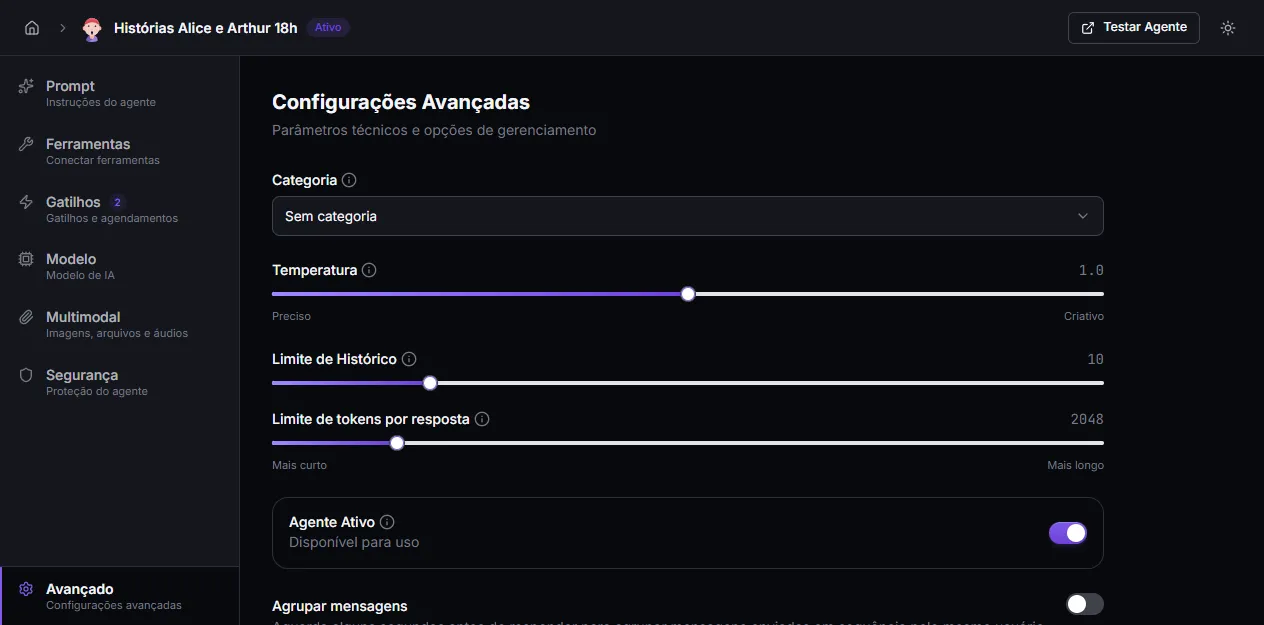
Categoria
Seção intitulada “Categoria”Define o controle de acesso do agente dentro da organização. Usuários só conseguem usar o agente se pertencerem a um time autorizado na categoria escolhida.
Se não precisa de controle por equipe, deixe como Sem categoria — o agente fica acessível a todos com permissão na organização.
Temperatura
Seção intitulada “Temperatura”Controla a variedade das respostas. Vai de 0.0 (mais previsível) até 2.0 (mais criativo). O slider mostra a escala “Preciso ↔ Criativo”.
- 0.0 a 0.3 — ideal para extração de dados, suporte técnico, respostas factuais.
- 0.5 a 0.8 — bom default para a maioria dos agentes conversacionais.
- 1.0+ — uso criativo (brainstorm, copy, ideias). Costuma gerar respostas instáveis.
O default é 1.0.
Limite de Histórico
Seção intitulada “Limite de Histórico”Quantas mensagens anteriores o agente considera ao responder. Varia de 1 a 50.
- Mais mensagens = mais contexto, mas mais custo por chamada.
- Default: 10.
- Aumente quando o agente está esquecendo coisas ditas lá atrás.
- Reduza quando o custo por conversa está alto e o contexto antigo não importa.
Limite de tokens por resposta
Seção intitulada “Limite de tokens por resposta”Máximo de tokens que o agente pode gerar em uma resposta. Vai de “Mais curto” a “Mais longo”.
- Default: 2048 (suficiente para respostas médias).
- Reduza para forçar respostas mais curtas.
- Aumente quando precisar de respostas longas (resumos extensos, geração de texto grande).
Tokens custam — quanto maior o limite, maior o custo potencial por resposta.
Agente Ativo
Seção intitulada “Agente Ativo”Switch que controla a disponibilidade do agente. Quando desligado, o agente não aparece para os usuários e não responde a mensagens. Útil para pausar um agente sem perder a configuração.
Agrupar mensagens (debounce)
Seção intitulada “Agrupar mensagens (debounce)”Quando ativado, o agente aguarda alguns segundos antes de responder, junta as mensagens que o mesmo usuário envia em sequência e responde a todas de uma vez. Útil para canais onde as pessoas costumam mandar várias mensagens curtas seguidas.
- Canais suportados: todos os WhatsApp não oficiais (WhatsApp QR Code, Z-API, Uazapi e Evolution), Telegram e API assíncrona.
- Janela configurável: 10 a 60 segundos.
- Cada nova mensagem reinicia o contador.
- Teto absoluto: 3× a janela desde a primeira mensagem.
- Não afeta o hub, o WhatsApp Oficial (Cloud API) nem a API síncrona — esses sempre respondem imediatamente.
Quando desligado (padrão), o agente responde a cada mensagem na hora, separadamente — sem esperar e sem juntar.
Dividir resposta em várias mensagens
Seção intitulada “Dividir resposta em várias mensagens”Quando ativado, o agente envia cada parágrafo da resposta como uma mensagem separada, com pausa entre elas e indicador de “digitando…” entre cada par. Resultado: a conversa parece mais humana, como se uma pessoa estivesse escrevendo várias mensagens em sequência.
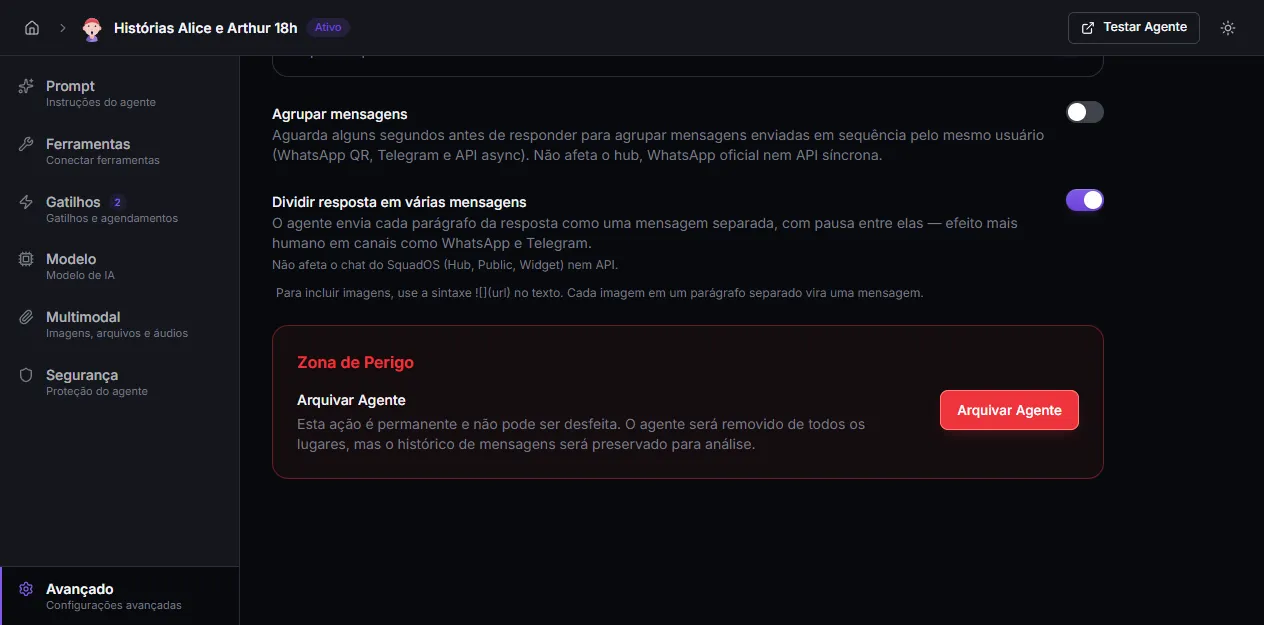
Default: desligado.
Canais onde se aplica
Seção intitulada “Canais onde se aplica”- WhatsApp Oficial
- WhatsApp BYO (Z-API, UAZ, Evolution)
- Telegram
- Instagram Direct
Canais que ignoram essa configuração
Seção intitulada “Canais que ignoram essa configuração”- Hub, página pública e widget do SquadOS — já fazem streaming em tempo real, o efeito “humano” já vem da digitação ao vivo.
- API — integradores esperam uma resposta única e estável; alterar isso quebraria contratos existentes.
- Instagram Comments — uma resposta privada a um comentário é semanticamente uma única mensagem.
Como o LLM estrutura a resposta
Seção intitulada “Como o LLM estrutura a resposta”Para que o split funcione, o agente precisa separar cada mensagem com uma linha em branco no texto da resposta. Exemplo:
Oi! Tudo bom?
Aqui está sua resposta em três partes.
Última coisa importante: …
Isso vira 3 mensagens separadas no destino.
Você pode escrever isso explicitamente no prompt do agente — algo como “separe cada mensagem com uma linha em branco” — ou deixar o modelo decidir naturalmente. A maioria dos LLMs já estrutura respostas em parágrafos quando o conteúdo pede.
Incluindo imagens
Seção intitulada “Incluindo imagens”Use sintaxe markdown  dentro do texto:
Olha que linda essa praia!

Quer mais fotos?Vira 3 mensagens: o texto inicial, a imagem (com legenda se vier no mesmo parágrafo) e o texto final. Se a imagem estiver no mesmo parágrafo do texto, ela é enviada como mensagem única com caption (no estilo “foto com legenda” do WhatsApp).
Cadência e indicador “digitando…”
Seção intitulada “Cadência e indicador “digitando…””A pausa entre mensagens é proporcional ao tamanho do próximo chunk — aproximadamente 20ms por caractere, com mínimo de 1,5s e máximo de 6s. O indicador “digitando…” é mostrado entre cada par de mensagens nos canais que suportam (Telegram, WhatsApp Cloud, Z-API, Evolution, Instagram Direct).
Limitações
Seção intitulada “Limitações”- Sem suporte a áudio, vídeo ou arquivo via markdown — só imagem.
- URLs em texto plain (sem
) ficam como texto, não viram anexo automaticamente. - Blocos de código longos com linha em branco interna são divididos. LLMs raramente produzem blocos longos em respostas de chat conversacional.
Migração de agentes antigos
Seção intitulada “Migração de agentes antigos”A ferramenta nativa send_multiple_messages, que existia para esse mesmo propósito, foi removida. Agentes que usavam essa ferramenta foram migrados automaticamente para esta configuração — ela já vem ligada para eles. Se o prompt do agente mencionava send_multiple_messages literalmente, revise e substitua por uma instrução natural sobre split por parágrafo.
Zona de Perigo
Seção intitulada “Zona de Perigo”A seção final da aba traz a única ação destrutiva do agente: arquivar.
Arquivar é permanente e não pode ser desfeito:
- o agente some de todas as listas;
- todos os gatilhos são desativados;
- o agente é removido dos times;
- o histórico de mensagens é preservado para análise.
A confirmação exige que você digite o nome exato do agente. Use o botão de copiar do modal para evitar erro de digitação.
Não há excluir definitivo via interface — o arquivamento já desliga o agente de tudo. Os dados ficam para auditoria e relatórios.
Onde configurar
Seção intitulada “Onde configurar”Abra o agente em Agentes, clique em Avançado na barra lateral. Faça os ajustes (mudanças persistem automaticamente). A Zona de Perigo fica no final da mesma aba.