
Ferramentas da Organização
Ferramentas dão capacidades extras aos seus agentes — enviar emails, consultar planilhas, integrar com seu CRM, chamar uma API interna e muito mais. A página Ferramentas (/admin/tools) é onde você decide quais integrações ficam disponíveis para os agentes da organização.
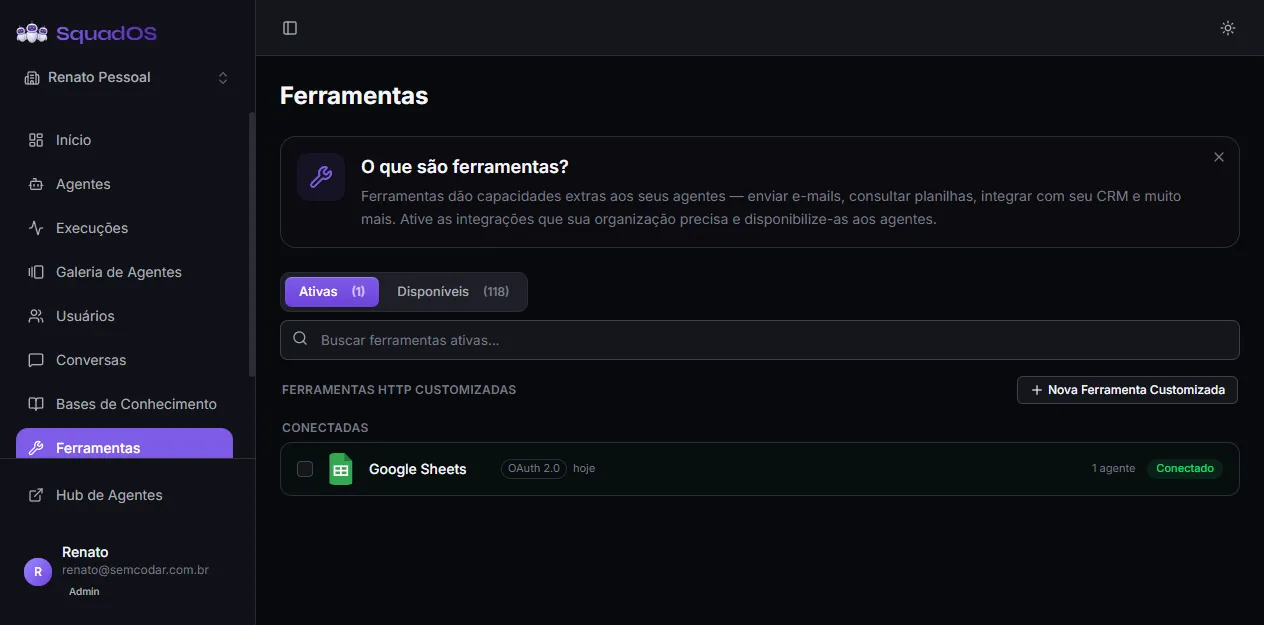
Duas abas: Ativas e Disponíveis
Seção intitulada “Duas abas: Ativas e Disponíveis”A página tem duas abas, com contador entre parênteses:
- Ativas (N): ferramentas que já foram conectadas/ativadas para a organização. Qualquer agente pode anexá-las.
- Disponíveis (N): catálogo de integrações da Composio que você ainda não ativou.
A aba Ativas mostra uma busca por nome e a seção destacada Ferramentas HTTP Customizadas com o botão Nova Ferramenta Customizada. A aba Disponíveis mostra filtros (busca + ordenação por popularidade ou alfabética) e paginação.
Ativar uma ferramenta nova
Seção intitulada “Ativar uma ferramenta nova”- Vá para a aba Disponíveis.
- Use a busca ou os filtros para achar a integração (Gmail, Slack, HubSpot, Notion, etc.).
- Clique no card da ferramenta para abrir o modal Configurar ferramenta.
- Clique em Conectar (ou Ativar, para ferramentas que não exigem login).
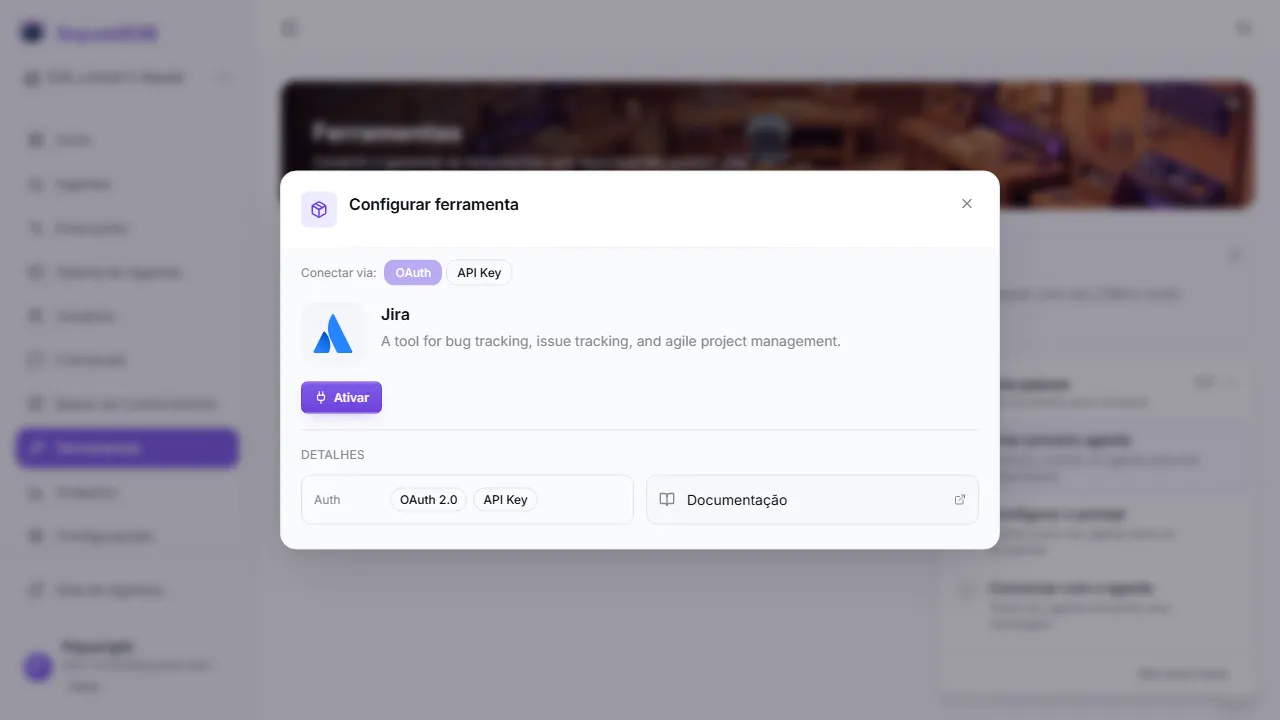
O que acontece depois depende do tipo de autenticação da ferramenta:
- Sem auth (ferramentas públicas): você só clica em Ativar e a ferramenta vai direto para a lista de ativas, sem nenhuma etapa de login.
- Todas as outras (OAuth, Chave de API, Usuário e senha, Token, ou campos específicos como o WABA ID do WhatsApp): ao clicar em Conectar, você é levado para uma página de conexão segura hospedada pela Composio — o parceiro de integração do SquadOS. É lá que você autoriza o acesso (OAuth) ou informa as credenciais. Ao terminar, você volta automaticamente para o SquadOS com a conta já conectada.
A página de conexão da Composio
Seção intitulada “A página de conexão da Composio”Conectar qualquer ferramenta abre uma página em um domínio da Composio
(connect.composio.dev), com o título “SquadOS wants to connect to your …” e
o selo “Secured by Composio”. Isso é esperado — sair do SquadOS para essa
página faz parte do fluxo. A Composio cuida do login/credenciais de cada serviço
para você, então não há formulário de credencial dentro do próprio SquadOS.
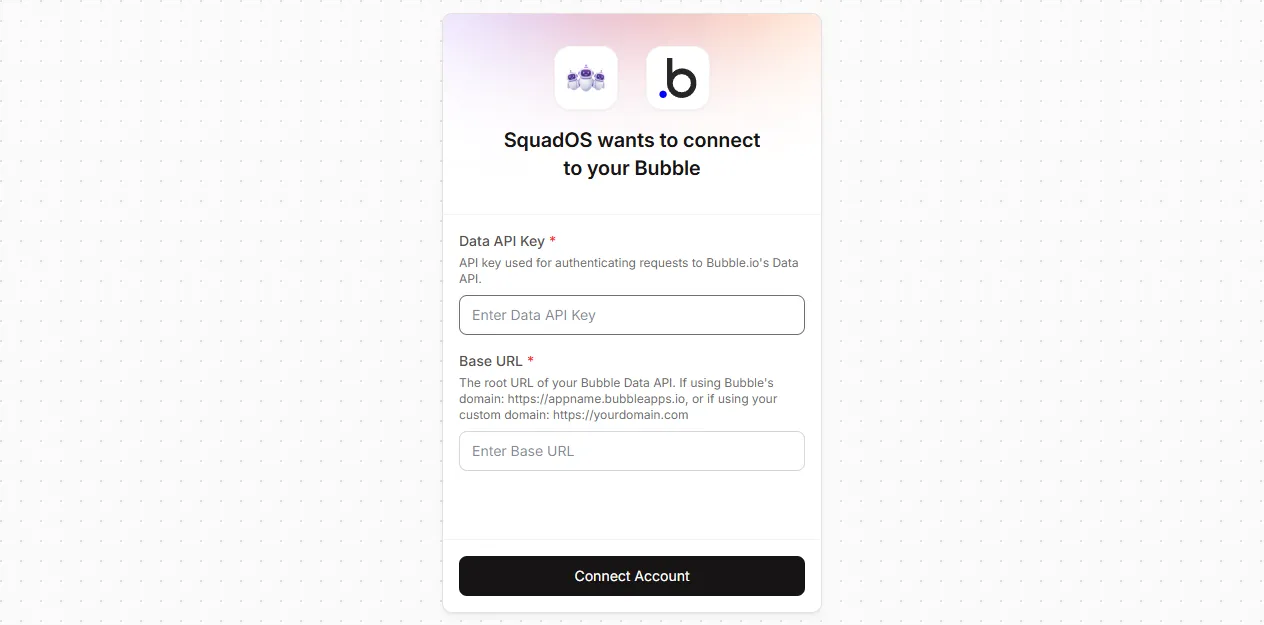
Para serviços que pedem campos específicos (subdomínio, ID da conta, WABA ID, etc.), a própria página da Composio mostra os campos certos com texto de ajuda — você não precisa descobrir o formato sozinho.
Se a ferramenta oferece mais de um tipo de autenticação, escolha pelo seletor Conectar via no topo do modal antes de clicar em Conectar (o OAuth já vem selecionado por padrão). A página de conexão é gerada para o método escolhido.
Gerenciar contas conectadas
Seção intitulada “Gerenciar contas conectadas”Cada ferramenta pode ter mais de uma conta conectada (por exemplo, dois Gmails). Na aba Ativas, clique em uma ferramenta para abrir o modal de detalhes. Você verá:
- status da conexão (Ativa, Erro, Desconectada);
- tipo de auth usado;
- data da última verificação;
- lista de agentes que estão usando essa ferramenta.
A partir daí você pode:
- Reconectar se a conta deu erro (gera uma nova conexão pela página da Composio);
- Renomear a conta clicando no nome;
- Adicionar conta extra para ter várias contas da mesma ferramenta — também leva para a página de conexão da Composio;
- Desconectar (mantém a ferramenta ativa na organização, mas desliga a conta);
- Remover (tira a ferramenta inteira da organização).
Ações em lote
Seção intitulada “Ações em lote”Selecione várias ferramentas ao mesmo tempo usando o checkbox de cada card. A barra de ações em lote aparece no topo com:
- Desconectar (na aba Ativas) — desconecta as contas mas mantém as ferramentas na organização.
- Remover (na aba Ativas) — tira as ferramentas inteiras da organização.
- Ativar (na aba Disponíveis) — ativa várias ferramentas de uma vez.
A barra mostra contador de progresso enquanto processa item por item.
Ferramentas HTTP customizadas da organização
Seção intitulada “Ferramentas HTTP customizadas da organização”Além das integrações da Composio, você pode criar ferramentas HTTP customizadas que apontam para qualquer endpoint da sua própria infra ou de um SaaS que não está no catálogo.
Na aba Ativas, procure a seção Ferramentas HTTP Customizadas e clique em Nova Ferramenta Customizada. Você define:
- Nome interno (usado pelo agente) e nome de exibição;
- Descrição que orienta o LLM sobre quando chamar essa ferramenta;
- URL do endpoint e método HTTP (GET, POST, PATCH, PUT, DELETE);
- Tipo de auth (nenhum, header customizado, bearer token);
- Parâmetros que o agente vai preencher na chamada, cada um com nome, tipo, descrição e se é obrigatório.
Depois de salvar, a ferramenta aparece na lista de ativas com indicador laranja e pode ser anexada a qualquer agente.
Boas práticas
Seção intitulada “Boas práticas”- Ative apenas o que sua organização realmente vai usar — cada ferramenta no contexto do agente custa tokens.
- Use nomes e descrições claras nos parâmetros das ferramentas HTTP — o LLM depende disso para preencher os argumentos certos.
- Revise a aba Ativas periodicamente e remova ferramentas que nenhum agente está mais usando.
- Quando uma ferramenta começar a dar erro com frequência, abra Logs de Execução para investigar a causa.