
Interface de Chat
A interface de chat é onde usuários conversam com agentes, acompanham respostas, enviam anexos e revisitam o histórico. A mesma engine de chat aparece em três contextos com pequenas diferenças.
Os três contextos
Seção intitulada “Os três contextos”- Hub (
/hub/chat) — ambiente autenticado dos membros da organização. Sidebar à esquerda com busca, pastas, conversas pinadas e botão de “Nova Conversa”. - Chat anônimo — sem login. Pode ser uma página inteira em
/a/:slug(canal público) ou um widget incorporado no site em/embed/:slug(canal widget). Sem sidebar de histórico — só a conversa atual. - Admin (
/admin/conversations) — somente leitura por padrão, com possibilidade de Intervir em conversas externas. Veja Intervenção Humana.
Elementos da conversa
Seção intitulada “Elementos da conversa”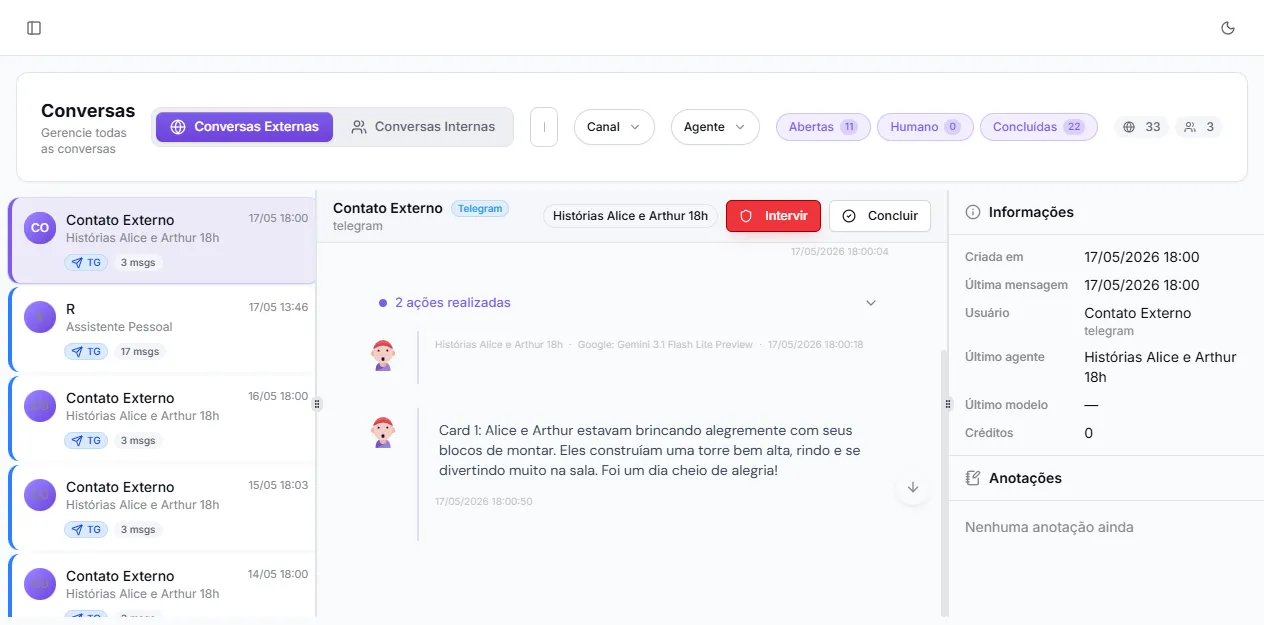
A área principal do chat sempre tem:
- Header com nome do usuário, badge do canal e badge do agente. No admin, também aparecem os botões Intervir, Concluir ou Devolver/Reabrir, dependendo do estado.
- Histórico de mensagens em ordem cronológica. Cada resposta do agente mostra abaixo o nome do agente, o modelo usado (
Anthropic: Claude Haiku 4.5,Google: Gemini 3.1 Flash Lite Preview, etc.) e o timestamp. - Etapas do agente (“N ações realizadas”) aparecem dentro das mensagens. Clique para expandir e ver quais ferramentas foram chamadas, com que argumentos e o resultado.
- Compositor no rodapé com botão de anexo, botão de áudio (microfone), seletor de agente e seletor de modelo. O envio é com Enter (Shift+Enter para quebrar linha) ou clicando no avião.
No Hub também aparece a sidebar à esquerda com:
- Pesquisa de conversas;
- Botão Nova Conversa;
- Lista de pastas (configuráveis pelo usuário);
- Lista de conversas, em que cada item tem um menu (compartilhar, renomear, mover para pasta, exportar, fixar, excluir).
Mensagens especiais
Seção intitulada “Mensagens especiais”Algumas mensagens vêm com formatação própria:
- Transferência de agente — quando um agente chama a ferramenta
transfer_to_agent, aparece o badge “Conversa transferida de X para Y” e as respostas seguintes vêm do novo agente. - Imagens geradas — quando o agente usa geração de imagem, a imagem é renderizada inline e pode ser ampliada (lightbox).
- Markdown rico — listas, citações, blocos de código, tabelas e links são renderizados com formatação.
O que muda em cada canal
Seção intitulada “O que muda em cada canal”| Recurso | Hub | Anônimo (público/widget) | Admin |
|---|---|---|---|
| Sidebar com histórico | sim | não | sim (lista admin) |
| Botão Intervir/Concluir | não | não | sim (só externas) |
| Compositor habilitado | sim | sim | só quando intervindo |
| Modelo de IA selecionável | sim | não | não |
| Compartilhar conversa | sim | n/a | n/a |
Recursos como anexos, geração de imagem ou áudio dependem do agente (configurado em Editar agente -> Anexos), do modelo escolhido e das ferramentas habilitadas.
Dicas para conversar melhor
Seção intitulada “Dicas para conversar melhor”- Explique o objetivo antes de pedir a ação. Agentes adivinham mal.
- Inclua dados relevantes na primeira mensagem. Cada nova mensagem reabre o ciclo de tokens — entregar tudo de uma vez é mais barato em créditos.
- Envie arquivos quando ajudarem. Modelos com visão entendem prints, PDFs, planilhas.
- Responda perguntas de esclarecimento que o agente fizer — ele só pergunta quando precisa.
- Evite misturar muitos pedidos diferentes numa única mensagem. Quebre em conversas separadas se forem assuntos sem relação.
Quando algo dá errado
Seção intitulada “Quando algo dá errado”- Resposta saiu errada? Expanda as etapas (“N ações realizadas”) e veja se o agente chamou a ferramenta esperada com os argumentos certos. Veja Logs de execução para o histórico completo.
- Agente travou? No Hub, comece uma nova conversa. No admin, clique em Intervir para responder você mesmo.
- Áudio não funciona? Veja Áudio e transcrição — em particular a seção sobre permissões do navegador.