
Aceitando um Convite
Quando um admin te convida para uma organização no SquadOS, você recebe um email com um link único. Esse link te leva direto para a tela de aceite, onde você cria sua conta ou entra com uma conta que já existe.
Recebendo o email
Seção intitulada “Recebendo o email”O convite chega no email cadastrado pelo admin. A mensagem identifica o SquadOS e mostra:
- o nome da organização que está te convidando;
- o papel que você vai assumir (Administrador, Colaborador ou Usuário);
- um botão Aceitar convite com um link único.
Se não encontrar a mensagem, confira a caixa de spam. Cada link é pessoal e funciona uma única vez — não compartilhe.
Clicando no link
Seção intitulada “Clicando no link”O botão do email leva para /accept-invite?token=.... A página valida o convite e o que aparece a seguir depende de você já ter (ou não) uma conta com aquele email.
Você ainda não tem conta no SquadOS
Seção intitulada “Você ainda não tem conta no SquadOS”Aparece a tela Criar conta, já preenchendo seu nome e email:
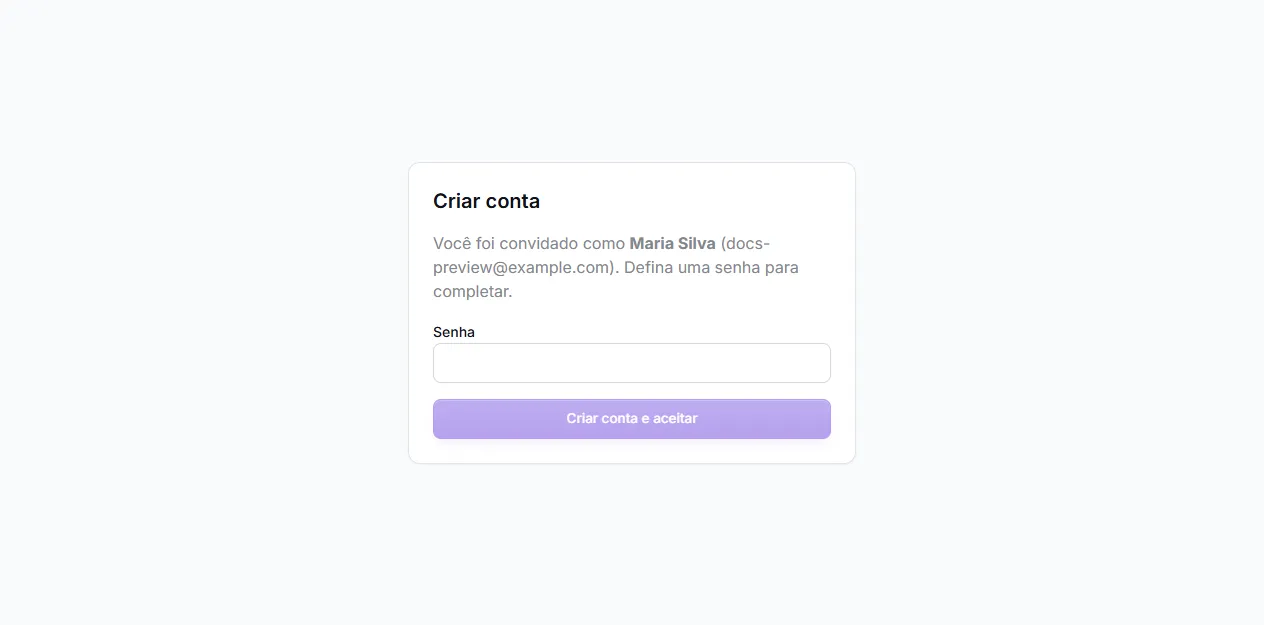
- Defina uma senha com pelo menos 8 caracteres.
- Clique em Criar conta e aceitar.
- O SquadOS cria a conta, aceita o convite e já te loga.
- Você é redirecionado para o painel admin (se o papel for Administrador ou superior) ou para o Hub de Agentes (se for Usuário ou Colaborador).
Você não precisa confirmar email separado — o convite já prova que o email é seu.
Você já tem uma conta no SquadOS
Seção intitulada “Você já tem uma conta no SquadOS”Se o email já existe como conta:
- A página pede para você Fazer login.
- Entre com email e senha como de costume.
- Você volta para a tela de aceite e clica em Aceitar convite.
- A nova organização passa a ser sua organização ativa.
A partir daí você tem acesso a duas (ou mais) organizações e alterna entre elas pelo seletor no topo da barra lateral.
Você está logado com outro email
Seção intitulada “Você está logado com outro email”Se você já estava logado em uma conta diferente da que recebeu o convite, a tela mostra um aviso de Email diferente e oferece o botão Sair e fazer login com o email correto:
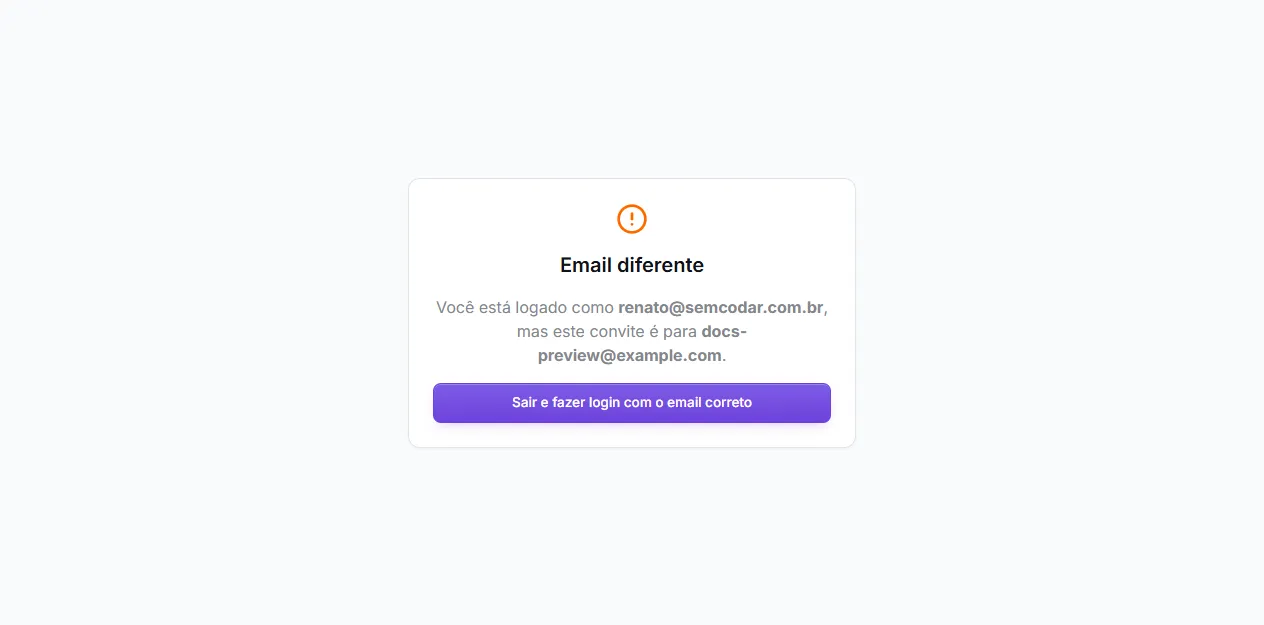
Faça logout e entre com o email do convite para conseguir aceitar.
Papel atribuído
Seção intitulada “Papel atribuído”O papel definido pelo admin determina o que aparece para você depois de entrar (veja Usuários e Papéis para a tabela completa):
- Usuário: acessa o Hub de Agentes para conversar com agentes.
- Colaborador: acessa o Hub e pode contribuir em conversas compartilhadas e times.
- Administrador: acessa o painel admin completo (agentes, bases, ferramentas, usuários, conversas, analytics, billing).
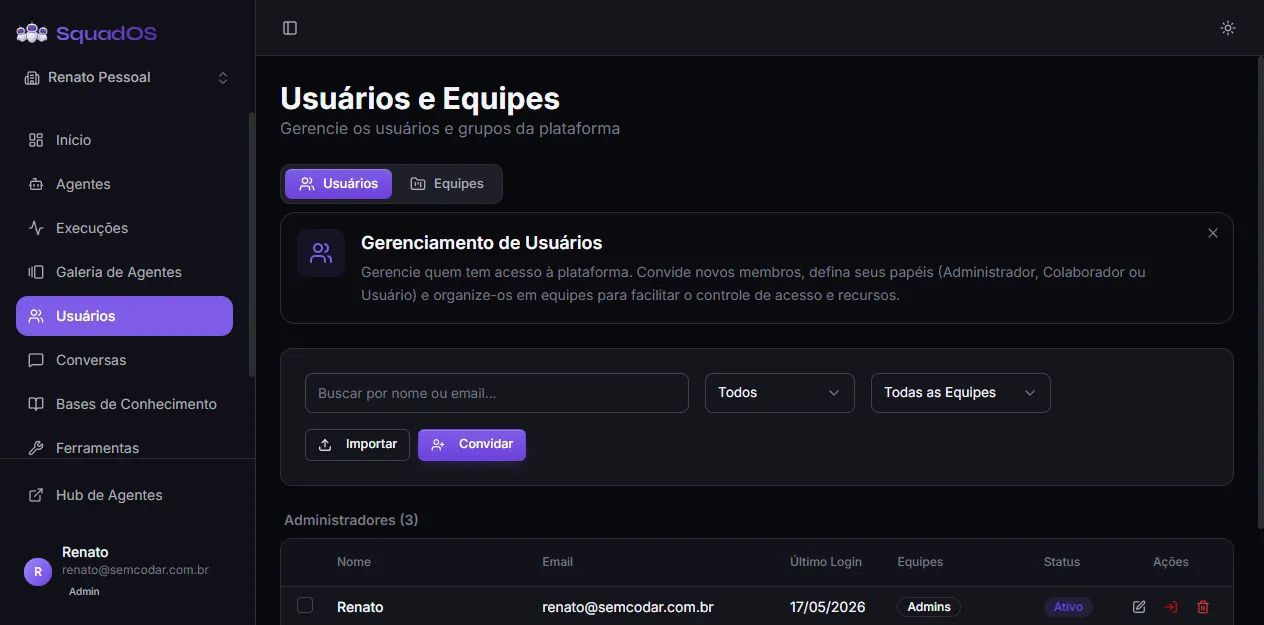
Se você esperava outro nível de acesso, peça para o admin revisar seu papel em Usuários no painel admin.
Convites podem já vir associados a um ou mais times da organização. Ao aceitar, você entra nesses times automaticamente e ganha acesso aos agentes, bases e ferramentas que eles compartilham.
Quando o convite não funciona
Seção intitulada “Quando o convite não funciona”A página /accept-invite mostra o estado Convite inválido com uma mensagem explicando o motivo:
- Convite expirou — convites valem 7 dias. Peça para o admin reenviar pela ação Reenviar convite na lista de convites pendentes em Usuários.
- Este convite já foi aceito — o link é de uso único. Se você já entrou, faça login direto em vez de abrir o link de novo.
- Convite não encontrado — o link pode ter sido revogado ou truncado por erro de copy/paste. Peça um novo convite.
- Limite do plano atingido — se a organização bateu o limite de usuários do plano, o admin precisa fazer upgrade ou liberar uma vaga antes de reenviar.