
Usuários, Papéis e Equipes
A página Usuários e Equipes (/admin/users) controla quem tem acesso à organização, qual papel cada pessoa tem e como elas são agrupadas para controle de acesso a agentes e modelos.
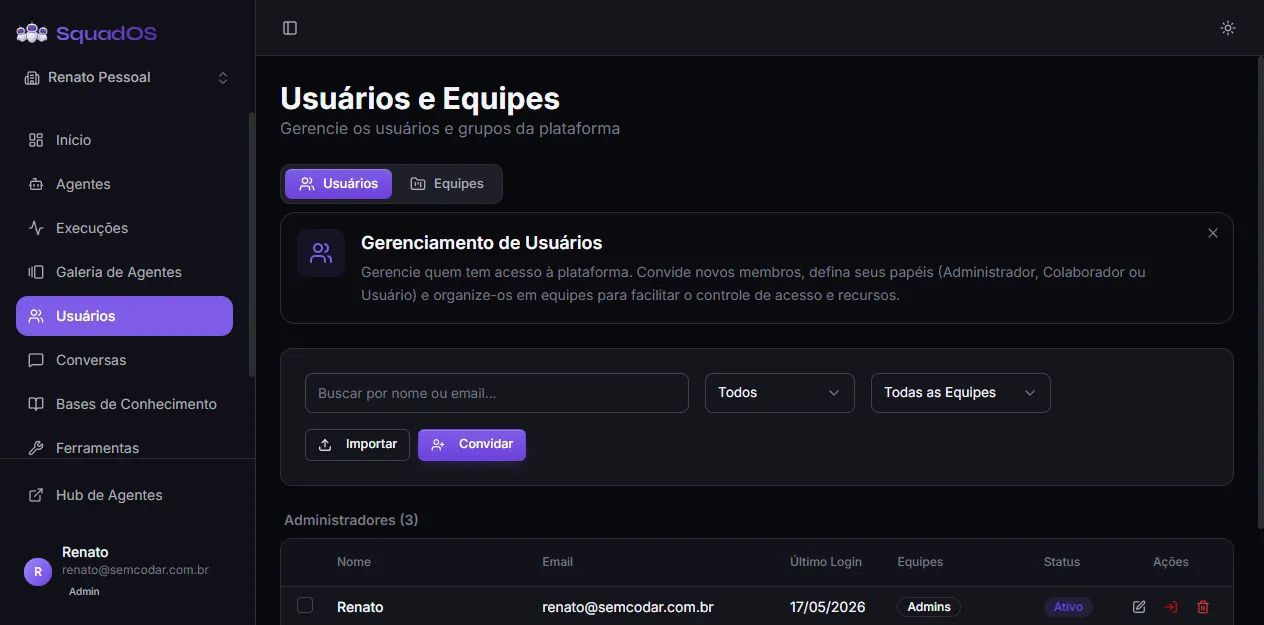
Duas abas
Seção intitulada “Duas abas”A página tem duas abas:
- Usuários: lista de membros ativos da organização e convites pendentes.
- Equipes: criação e edição de equipes (grupos) com controle de acesso a categorias de agentes e modelos.
O SquadOS usa um modelo hierárquico de papéis (cada nível inclui os anteriores):
- Usuário: acessa o Hub, conversa com os agentes que sua equipe tem direito.
- Colaborador: acima de Usuário, com permissões extras para edição de conteúdo da organização.
- Administrador: gerencia agentes, bases, ferramentas, conversas, usuários e configurações da organização.
- Proprietário (Owner): tem todas as permissões de admin + pode editar identidade e billing da organização e transferir o ownership. Cada organização tem exatamente um owner. Aparece com badge Proprietário e ícone de coroa.
Superadmin é um eixo paralelo (platform-level), não aparece como papel selecionável dentro da organização.
Convidar usuários
Seção intitulada “Convidar usuários”Na aba Usuários:
- Clique em Convidar (canto superior direito).
- No modal, informe nome, email e papel.
- Opcionalmente atribua uma equipe.
- Envie.
O usuário recebe um email com link para aceitar o convite e concluir o cadastro. Enquanto não aceita, ele aparece na tabela com o badge âmbar Convite pendente.
Importar usuários em massa
Seção intitulada “Importar usuários em massa”O botão Importar abre um modal onde você cola/sobe uma lista de emails para convidar de uma vez (com papel e equipe padrão).
Reenviar / cancelar convite
Seção intitulada “Reenviar / cancelar convite”Em cada linha de convite pendente:
- Ícone de refresh → reenvia o email.
- Ícone de X vermelho → cancela o convite (pede confirmação no modal Cancelar Convite).
Editar usuário ou remover acesso
Seção intitulada “Editar usuário ou remover acesso”Em cada linha da tabela de usuários (não convites):
- Ícone de lápis → abre o modal de edição (mudar nome, papel, equipe).
- Ícone de lixeira vermelha → remove o usuário desta organização (mantém a conta dele em outras orgs).
- Ícone de login vermelho (só para superadmins) → abre sessão impersonando aquele usuário.
- Ícone de coroa roxa (só aparece para o owner, na linha do próprio owner) → transferir ownership para outro membro.
O usuário com badge Proprietário não pode ser removido nem ter o papel rebaixado por outros admins — só por outro owner via transferência.
Filtros e ações em lote
Seção intitulada “Filtros e ações em lote”Acima da tabela:
- Busca por nome ou email;
- Filtro Status (Ativo / Inativo / Todos);
- Filtro Equipe.
Ao marcar checkboxes na primeira coluna, aparece uma barra N selecionado(s) com ações em lote: Alterar Perfil, Alterar Equipe, Suspender.
Aba Equipes
Seção intitulada “Aba Equipes”A aba Equipes organiza usuários por departamento ou função e define o que esse grupo pode acessar. Cada equipe controla:
- Categorias de Agentes que os membros podem usar no Hub;
- Conversas sem agente (toggle “Permitir conversas sem agente”);
- Seletor de Modelos (se os membros podem trocar o modelo padrão do agente);
- Modelos Permitidos (subset dos modelos da organização que essa equipe pode usar).
Botão Nova Equipe no canto superior direito abre o modal de criação. A visualização padrão é tabela; você pode alternar entre Cards e Lista com o toggle no topo.
Criar / editar uma equipe
Seção intitulada “Criar / editar uma equipe”No modal Nova Equipe (ou Editar Equipe):
- Nome (obrigatório, ex.:
Equipe Comercial). - Descrição (opcional, com tooltip explicativo).
- Categorias de Agentes: marque as categorias que essa equipe pode acessar (ou use Selecionar Todas / Desmarcar Todas).
- Seção Avançado (collapsible):
- Permitir conversas sem agente (toggle);
- Permitir seletor de modelos (toggle);
- Modelos Permitidos (lista de checkboxes — nenhum selecionado = todos disponíveis).
- Clique em Salvar ou Criar.
Deletar uma equipe
Seção intitulada “Deletar uma equipe”Na tabela de equipes, o ícone de lixeira pede confirmação no modal Deletar equipe? (a ação não pode ser desfeita).
Boas práticas
Seção intitulada “Boas práticas”- Dê papel Administrador apenas a quem precisa configurar agentes, ferramentas, billing e usuários.
- Para colaboradores que vão construir prompts e bases (mas sem mexer em billing), use Colaborador.
- Organize por equipes desde cedo — assim você não precisa rever permissões um por um quando a organização cresce.
- Revise usuários periodicamente. Remova acesso de pessoas que saíram do time.
- Use emails corporativos quando possível e evite compartilhar contas.